Bewerken van een locatie
In deze handleiding leer je hoe je een bestaande locatie kunt aanpassen in ComedyKit.
Vereisten
- Je hebt een account en je bent ingelogd
- Je beheert een locatie
Laten we beginnen
Stap 1: Vind de juiste plek in het menu
Ga naar Dashboard in het hoofdmenu en klik op Locaties in het dropdown-menu. Makkelijk te vinden, zelfs na een lange avond.
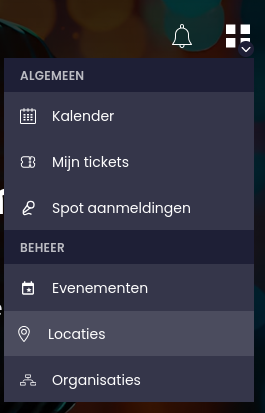
Stap 2: Selecteer de locatie
Klik op de knop bewerken van de locatie in het overzicht
Stap 3: Pas de gegevens aan
Je kunt de volgende velden aanpassen:
Naam wijzigen
Pas de naam van de locatie aan in het tekstveld. De nieuwe naam wordt direct doorgevoerd naar alle evenementen die aan deze locatie gekoppeld zijn.
Wanneer de naam van de locatie wordt aangepast, zal dit ervoor zorgen dat de locatie een nieuwe URL krijgt. Denk hieraan als je de URL van je locatie al gedeeld hebt met anderen!
Adres wijzigen
Pas het adres aan als de locatie is verhuisd of als er een fout in het adres stond. Vul het volledige adres in:
- Straatnaam en huisnummer
- Postcode
- Plaats
Beschrijving wijzigen
Zoals beschreven in de handleiding van het Aanmaken van locaties kan je bij de beschrijving iets meer vertellen over je locatie. Zijn er dingen die handig kunnen zijn voor artiesten en/of bezoekers, zet ze hier neer!
Logo vervangen
Om het logo te vervangen:
- Klik op het huidige logo om deze te verwijderen
- Selecteer een nieuwe afbeelding
- Vierkant werkt het beste
- PNG met transparante achtergrond = chef's kiss
- Minimaal 200x200 pixels (groter mag altijd)
Banner vervangen
Om de banner te vervangen:
- Klik op de huidige banner om deze te verwijderen
- Selecteer een nieuwe afbeelding
- Ga voor breed (bijv. 1200x400 pixels)
- Houd belangrijke dingen in het midden — randen worden soms afgesneden
- Test 'm op je smartphone!
Stap 5: Aanpassen van rollen en rechten
Wanneer je samenwerkt met een team van mensen, kan het handig zijn dat zij ook bepaalde rechten hebben voor jouw locatie. In de laatste stap krijg je de mogelijkheid om je teamleden toe te voegen als beheerders.
Je kan een beheerder toevoegen door in het zoekvak de naam in te geven en vervolgens de gewenste gebruiker te selecteren. Kies vervolgens een rol die toegekend moet worden aan de gebruiker, en voila: je hoeft je locatie niet meer alleen te beheren.
Wat wordt aangepast?
Wanneer je locatiegegevens wijzigt, heeft dit effect op:
| Wijziging | Effect |
|---|---|
| Naam | De nieuwe naam wordt getoond bij alle evenementen |
| Adres | Het nieuwe adres wordt getoond bij alle toekomstige evenementen |
| Logo | Het nieuwe logo wordt getoond bij nieuwe evenementen en op de locatiepagina |
| Banner | De nieuwe banner wordt getoond op de locatiepagina |
Mails die reeds zijn uitgestuurd omtrent een bepaald evenement (bv. bij toevoegen aan de lineup of een reminder) zullen het oude adres nog bevatten. Laat de artiesten en bezoekers dus zeker weten als er iets belangrijks aangepast is.
Locatie verwijderen
Het verwijderen van een locatie kan niet ongedaan worden gemaakt!
Om een locatie te verwijderen:
- Ga naar de locatiepagina
- Klik op "Bewerken"
- Scroll naar beneden en klik op "Locatie verwijderen"
- Typ de naam van de locatie ter bevestiging
- Klik op "Definitief verwijderen"
Wat gebeurt er bij verwijdering?
- Alle evenementen die aan deze locatie gekoppeld zijn worden ook verwijderd
- Alle beheerders verliezen hun toegang
- Deze actie kan niet ongedaan worden gemaakt
Als je de locatie tijdelijk niet wilt gebruiken maar de gegevens wilt behouden, overweeg dan om simpelweg geen nieuwe evenementen aan te maken in plaats van de locatie te verwijderen.
Veelgestelde vragen
Kan ik meerdere locaties tegelijk bewerken?
Nee, je kunt locaties alleen individueel bewerken.
Worden wijzigingen direct zichtbaar?
Ja, wijzigingen worden direct doorgevoerd nadat je op "Wijzigingen opslaan" klikt.
Kan ik de wijzigingsgeschiedenis bekijken?
Op dit moment is er geen wijzigingsgeschiedenis beschikbaar. Overweeg om belangrijke informatie te documenteren voordat je wijzigingen doorvoert.