Bewerken van je profiel
Nadat je een account hebt aangemaakt (en aangeduid hebt dat je Open-micer en/of MC bent), krijg je toegang om je profielpagina aan te passen. Deze pagina wordt jouw uithangbord als artiest, dus wij raden sterk aan om de tijd te nemen om deze pagina op te bouwen!
Vereisten
- Je hebt een account op ComedyKit (anders wordt het nogal moeilijk)
- Je bent ingelogd op ComedyKit (anders wordt het nog moeilijker)
Laten we beginnen
Stap 1: Navigeer naar je profiel
Je kan hier klikken om meteen naar je profiel-pagina te gaan. Als je al op ComedyKit ziet, navigeer in het hoofdmenu naar het Account-icoon en selecteer in de dropdown Mijn Profiel
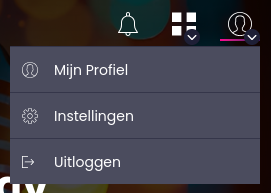
Krijg je een foutmelding bij het openen van je profielpagina of kan je het menu-item niet vinden? Check dan zeker deze handleiding en kijk na of je hebt aangeduid dat je een open-micer of MC bent! Alleen dan heb je toegang tot je profiel-pagina.
Stap 2: Aanpassen van je gegevens
De profielpagina maakt gebruik van een "in-page" editor. Dit wilt zeggen dat er geen aparte pagina is om je profiel te bewerken, maar dat je dit gewoon kan doen op je profielpagina zelf. Hieronder vind je een overzicht over welke informatie je kan aanpassen en hoe je dit doet:
Naam aanpassen
Het aanpassen van je naam kan je simpelweg doen door op je naam te klikken. Er zal vervolgens een tekstvak verschijnen waar je je aanpassingen in kan doorvoeren. Wanneer je buiten het invoerveld klikt, worden de aanpassingen opgeslagen.
Beschrijving aanpassen
Klik op je beschrijving of op de knop Pas je bio aan om de editor te activeren. Vul je aanpassingen in en pas wat stijlen toe om je beschrijving wat meer flair te geven. Opslaan van je beschrijving doe je door op de Opslaan knop te drukken of gewoon door ergens buiten het tekstvak op de pagina te klikken.
Profielfoto aanpassen
Wanneer je nog geen profielfoto hebt ingesteld, kan je dit simpelweg doen door te klikken op de Profiel-cirkel langs jouw naam. Selecteer het bestand op je toestel en uploaden maar! Als je reeds een profielfoto had, kan je deze verwijderen door er gewoon op te klikken. Hierna kan je ervoor kiezen om een nieuwe foto te kiezen! Of sneller nog, klik op dat gele cameraatje.
- Wacht tot de wijzigingen zijn doorgevoerd voordat je van pagina verandert (wordt rechtsboven aangegeven)
- Vierkant werkt het beste
- PNG met transparante achtergrond = chef's kiss
- Minimaal 200x200 pixels (groter mag altijd)
Banner aanpassen
Wanneer je goed kijkt op je profielpagina, zie je in je banner een fel-gele knop met de tekst Banner aanpassen. Upload je nieuwe foto, en voilà, je nieuwe banner staat er! Soms moet het niet zo moeilijk zijn.
- Wacht tot de wijzigingen zijn doorgevoerd voordat je van pagina verandert (wordt rechtsboven aangegeven)
- Ga voor breed (bijv. 1200x400 pixels)
- Houd belangrijke dingen in het midden — randen worden soms afgesneden
- Test 'm op je smartphone!
Socials aanpassen
Wil je graag wat linkjes op je profielpagina zetten die verwijzen naar jouw sociale media? Klik dan op het potloodje langs Socials op je profielpagina. Er zullen verschillende tekstvakjes verschijnen waarin jij de URL kan plakken naar je profiel. Klik op de Opslaan knop om je wijzigingen door te voeren.
Het volstaat niet om enkel je handle in te vullen, je moet de volledige URL in het desbetreffende tekstvak plaatsen.
Stap 3: Afronden
Eigenlijk is er geen stap 3, maar een handleiding met maar 2 stappen is ook zo vreemd.
Veelgestelde vragen
Waarom kan ik mijn profiel niet vinden of bewerken?
Als je het menu-item "Mijn Profiel" niet ziet of een foutmelding krijgt, heb je waarschijnlijk nog niet aangeduid dat je open-micer en/of MC bent. Ga naar Instellingen en pas daar je accounttype aan.
Welk formaat werkt het beste voor mijn profielfoto?
Een vierkante afbeelding van minimaal 200×200 pixels werkt het beste. PNG met transparante achtergrond geeft vaak het mooiste resultaat. Grotere bestanden zijn geen probleem.
Moet ik de volledige URL invullen bij socials?
Ja. Alleen je handle (bijv. @jouwnaam) is niet voldoende. Plak de volledige URL naar je profiel, bijvoorbeeld https://instagram.com/jouwnaam.
Volgende stappen
- Notificaties →
- Instellingen →
- Account aanmaken →
- Terug naar overzicht →
- Locatie aanmaken → — Als organisator: zet een nieuwe locatie op ComedyKit.