Evenement aanmaken
In deze handleiding leggen we uit hoe je een nieuw evenement aanmaakt in ComedyKit. Het aanmaken gebeurt in een wizard: je loopt zes stappen door en vult bij elke stap de nodige informatie in.
Wat heb je nodig?
- Een ComedyKit-account en je moet ingelogd zijn
- Je moet minimaal één locatie beheren (om aan te duiden waar het evenement doorgaat)
- Voor ticketverkoop: een organisatie met actieve Mollie-koppeling (zie stap 5)
De wizard in zes stappen
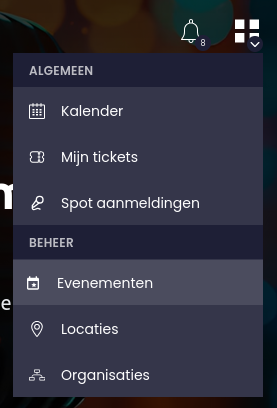
Voordat je de stappen van de wizard kan volgen, moet je natuurlijk eerst de wizard vinden. Ga naar Dashboard in het hoofdmenu en klik op Evenementen in het dropdown-menu. Makkelijk te vinden, zelfs na een lange avond. Klik vervolgens op de grote gele knop "Nieuw evenement"
Stap 1: Algemene informatie
Hier leg je de basis van je evenement vast.
| Veld | Verplicht | Beschrijving |
|---|---|---|
| Naam | ✅ Ja | De naam van het evenement (bijv. "Open Mic Avond", "Comedy Night") |
| Locatie | ✅ Ja | Kies uit de locaties die je beheert. Dit is waar het evenement doorgaat. |
| Organisator | Afhankelijk | Als je tickets wilt verkopen, moet er een organisatie gekoppeld zijn. Zonder organisatie kun je geen tickets aanbieden. |
| Startdatum | ✅ Ja | Wanneer het evenement begint. |
| Aankomstdatum | ✅ Ja | Wanneer moeten de artiesten aanwezig zijn? |
Wil je later tickets verkopen (stap 5)? Zorg dan dat je bij deze stap een organisatie selecteert. Zonder organisatie met actieve Mollie-koppeling is ticketverkoop niet mogelijk. Heb je nog geen organisatie? Maak er eerst een aan →
Stap 2: Media
Geef je evenement een gezicht met een banner en socials.
| Veld | Beschrijving |
|---|---|
| Banner | Een brede afbeelding (banner) voor de bovenkant van de evenementpagina. |
| Social media-URL's | Links naar sociale media van het evenement (bijv. Facebook-event, Instagram). |
Breed formaat (bijv. 1200×400 px), belangrijk onderwerp in het midden.
Stap 3: Beschrijving
Gebruik de rich text editor om uitleg te geven aan zowel comedians als bezoekers. Je kunt hier vertellen wat voor avond het is, wat de sfeer is, praktische info, enzovoort.
Een duidelijke beschrijving helpt artiesten om te weten wat ze kunnen verwachten en bezoekers om te beslissen of ze komen.
Stap 4: Line-up
Hier bepaal je wie er optreedt. Er zijn verschillende mogelijkheden:
- Open spots: je geeft aan dat je nog comedians zoekt. Mensen kunnen zich inschrijven en jij kiest de line-up uit de inschrijvingen. Geselecteerde personen krijgen een mail om te bevestigen of af te wijzen; de organisator(en) worden hiervan op de hoogte gebracht.
- Custom entry: je voert handmatig een artiest in of selecteert een gebruiker uit de lijst.
Omdat de line-up veel mogelijkheden biedt, hebben we een aparte handleiding: Line-up beheren →.
Stap 5: Tickets
Tickets zijn alleen mogelijk als:
- het evenement georganiseerd wordt door een organisatie, en
- die organisatie een actieve Mollie-koppeling heeft.
In deze stap kun je per tickettype het volgende instellen:
| Veld | Beschrijving |
|---|---|
| Titel | Naam van het tickettype (bijv. "Standaard", "VIP"). |
| Beschrijving | Korte uitleg over wat dit ticket inhoudt. |
| Prijs | De prijs van het ticket. |
| Aantal | Hoeveel tickets van dit type beschikbaar zijn. |
Daarnaast kun je instellen dat de koper de kosten van ComedyKit betaalt (doorberekening platformkosten).
Voor uitleg over Mollie Connect, ComedyKit-kosten, capaciteit en het beheren van verkochte tickets: Ticketverkoop →.
Zonder organisatie met actieve Mollie-koppeling is deze stap niet beschikbaar. Je evenement kan wel doorgang vinden; bezoekers betalen dan bijvoorbeeld aan de deur. Organisatie aanmaken →
Stap 6: Beheerders
Geef anderen rechten om het evenement (of een deel ervan) te beheren. Er zijn drie rollen:
| Rol | Rechten |
|---|---|
| Evenementbeheerder | Kan alles aanpassen: basisinformatie (naam, tijden, media, beschrijving), line-up, tickets en beheerders. |
| Line-upbeheerder | Kan alleen de line-up van het evenement bepalen. Geen wijzigingen aan rest van het evenement. |
| Ticketbeheerder | Kan alleen tickets scannen en de lijst met gekochte tickets bekijken. Geen wijzigingen aan evenement of line-up. |
Je voegt een beheerder toe door de gebruiker te zoeken, te selecteren en een rol toe te kennen.
Opslaan: drie mogelijkheden
Na het doorlopen van de wizard kies je hoe je het evenement opslaat. Er zijn drie opties:
| Optie | Wie ziet het evenement? |
|---|---|
| Publiceren | Iedereen. Het evenement staat online, verschijnt in overzichten en artiesten kunnen zich eventueel inschrijven (bijv. voor open spots). |
| Publiceren voor artiesten | Alleen artiesten. Het evenement is alleen zichtbaar voor artiesten zodat zij zich kunnen aanmelden. Niet zichtbaar in de algemene overzichten voor bezoekers. |
| Opslaan als concept | Alleen mensen met de juiste rechten tot het evenement. Het evenement is niet zichtbaar voor de buitenwereld en niet in overzichten. |
Je kunt de zichtbaarheid later altijd aanpassen via Evenement bewerken — bijvoorbeeld eerst als concept werken en later publiceren.
Na de wizard
Als je alle stappen hebt doorlopen en het evenement opslaat, is je evenement aangemaakt. Je kunt daarna:
- Bewerken: via Evenement bewerken — dan kun je los naar elk onderdeel (geen vaste wizard meer).
- Line-up afwerken: zie Line-up beheren.
- Beheerders toevoegen of wijzigen: zie Rollen en rechten.